
モギセンは、運営担当者が進行を管理し、受講者がスマホ/PCで意思決定を入力する対戦型ビジネスシミュレーションです。運営の操作は大きく次の4ステップです。
本番前に流れをつかみたいときは、設定画面の「▶ リハーサル(お試し)」で、利用回数を消費せずに最初から最後まで通しで体験できます(結果は保存されません)。
各画面の構成と、どこに何があるかを順に説明します。
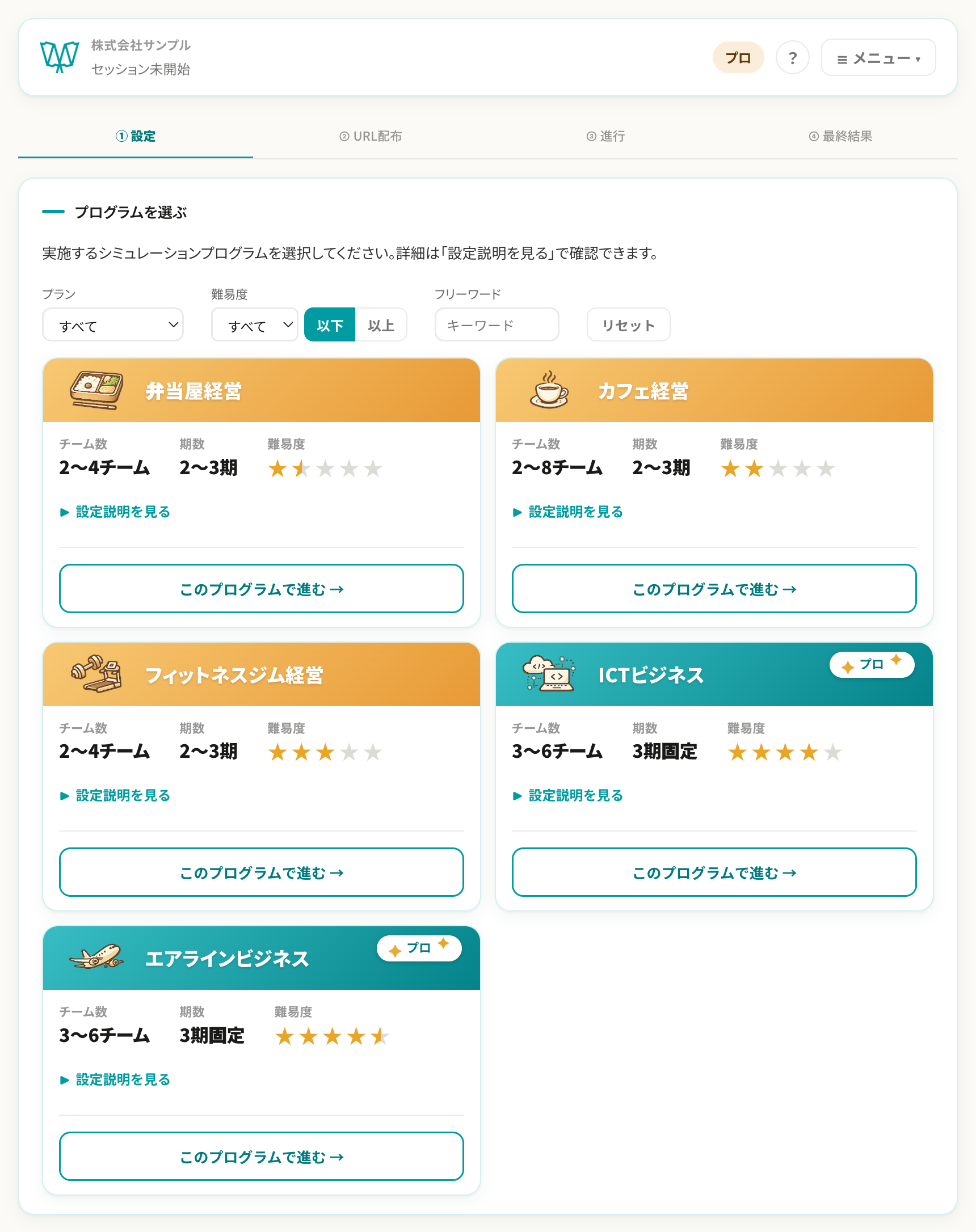
一覧から目的や受講者層に合うプログラムを選びます。各カードに難易度・チーム数・期数の目安が表示されます。「設定説明を見る」で詳しい仕様(勝利条件など)も確認できます。
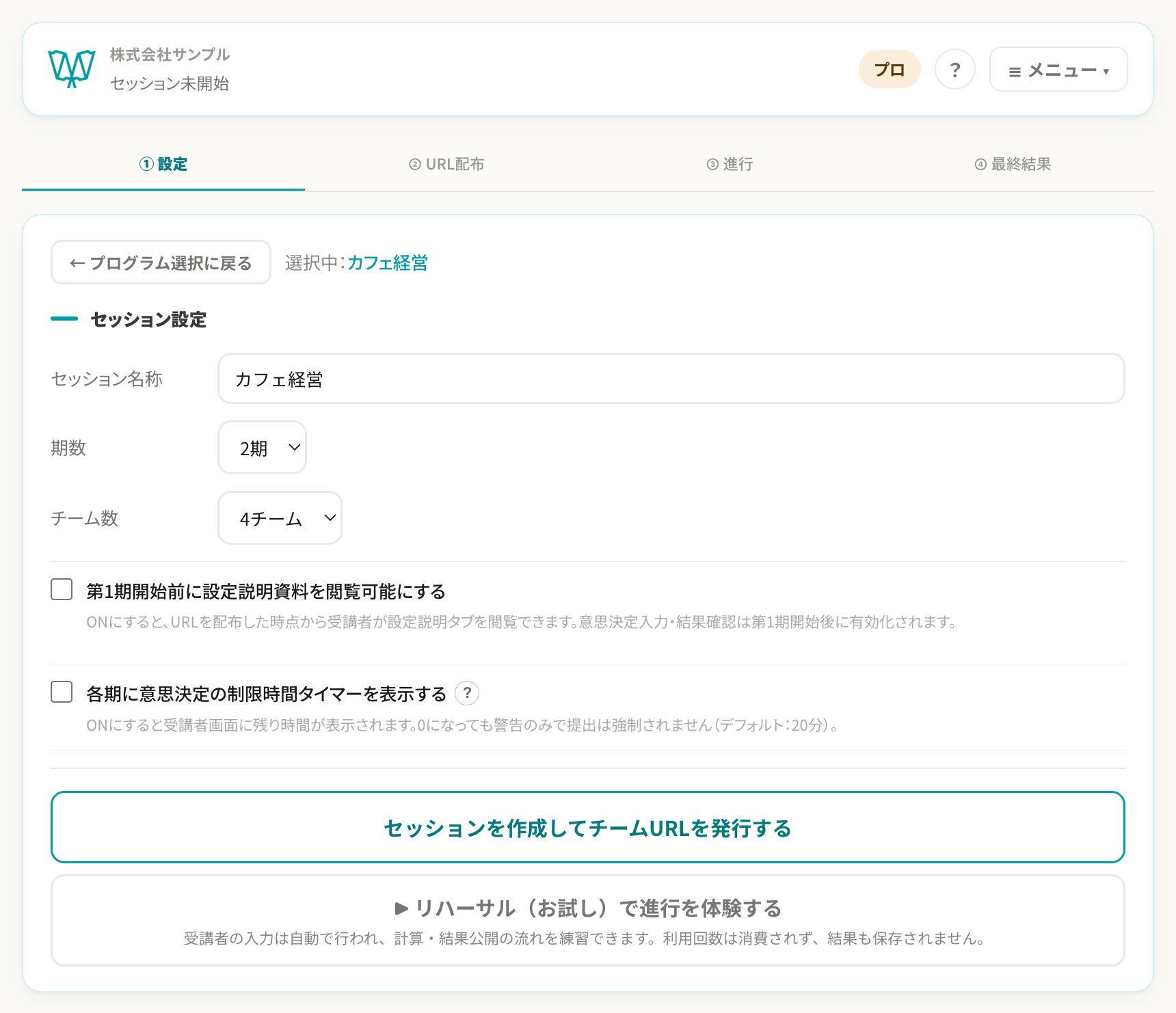
「セッション」とは1回の実施のことです。セッション名・チーム数・期数を決めます。あわせて、制限時間タイマーや設定説明資料の事前閲覧といった任意オプションも設定できます(詳しくは項目③)。内容を確認し「URLを発行する」を押すとセッションが作成されます。
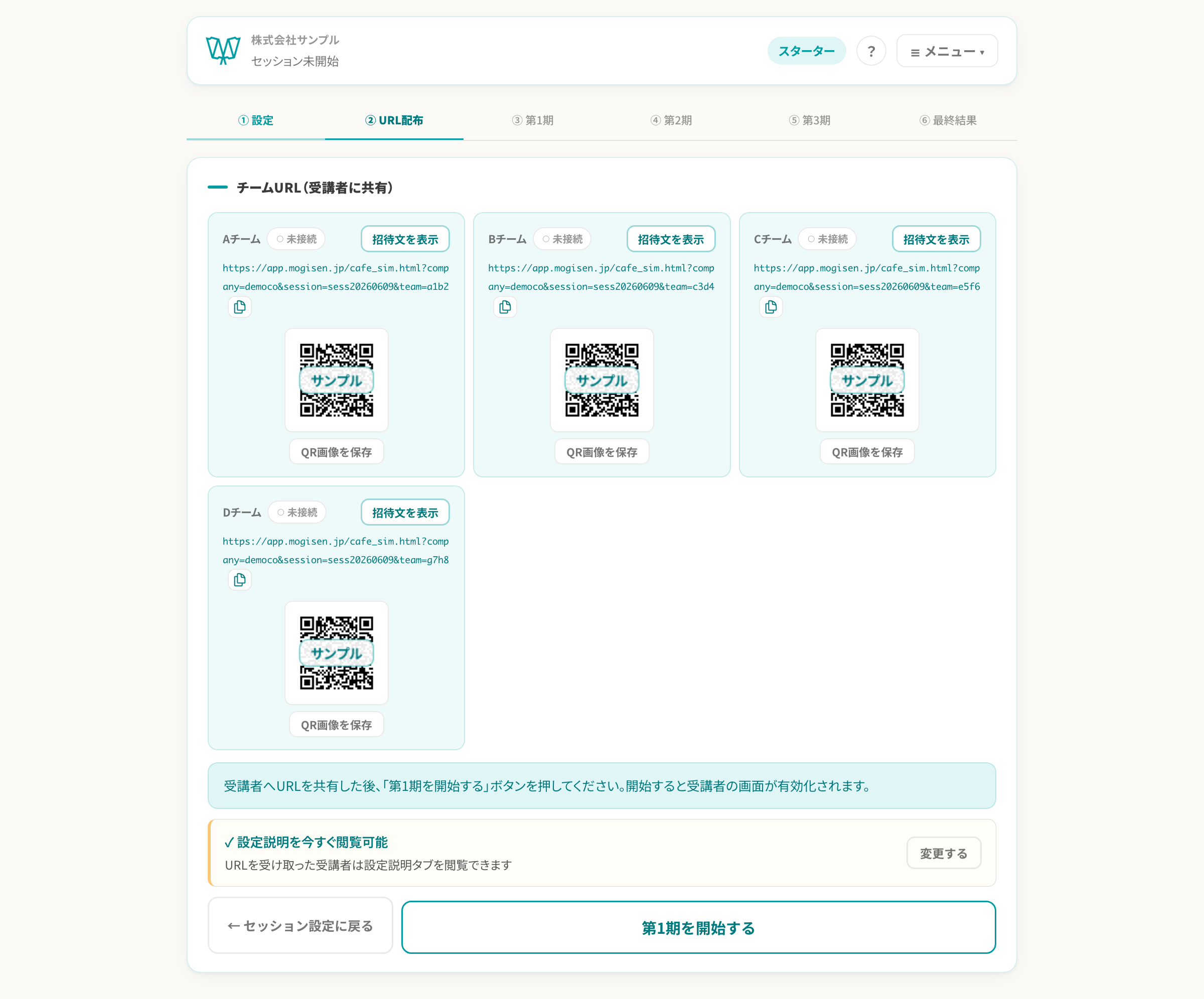
チームごとに発行された受講者URLを配ります。招待文のコピー・URLのコピー・QRコードの読み取りいずれの方法でもOK(インストール・登録は不要)です。同じチームには同じURLを配ります。受講者が画面を開くと、チームカードのバッジが 「⚪未接続 → 🟢接続済」 に変わるので、全員の接続を確認できます。準備ができたら「第1期を開始する」を押します。
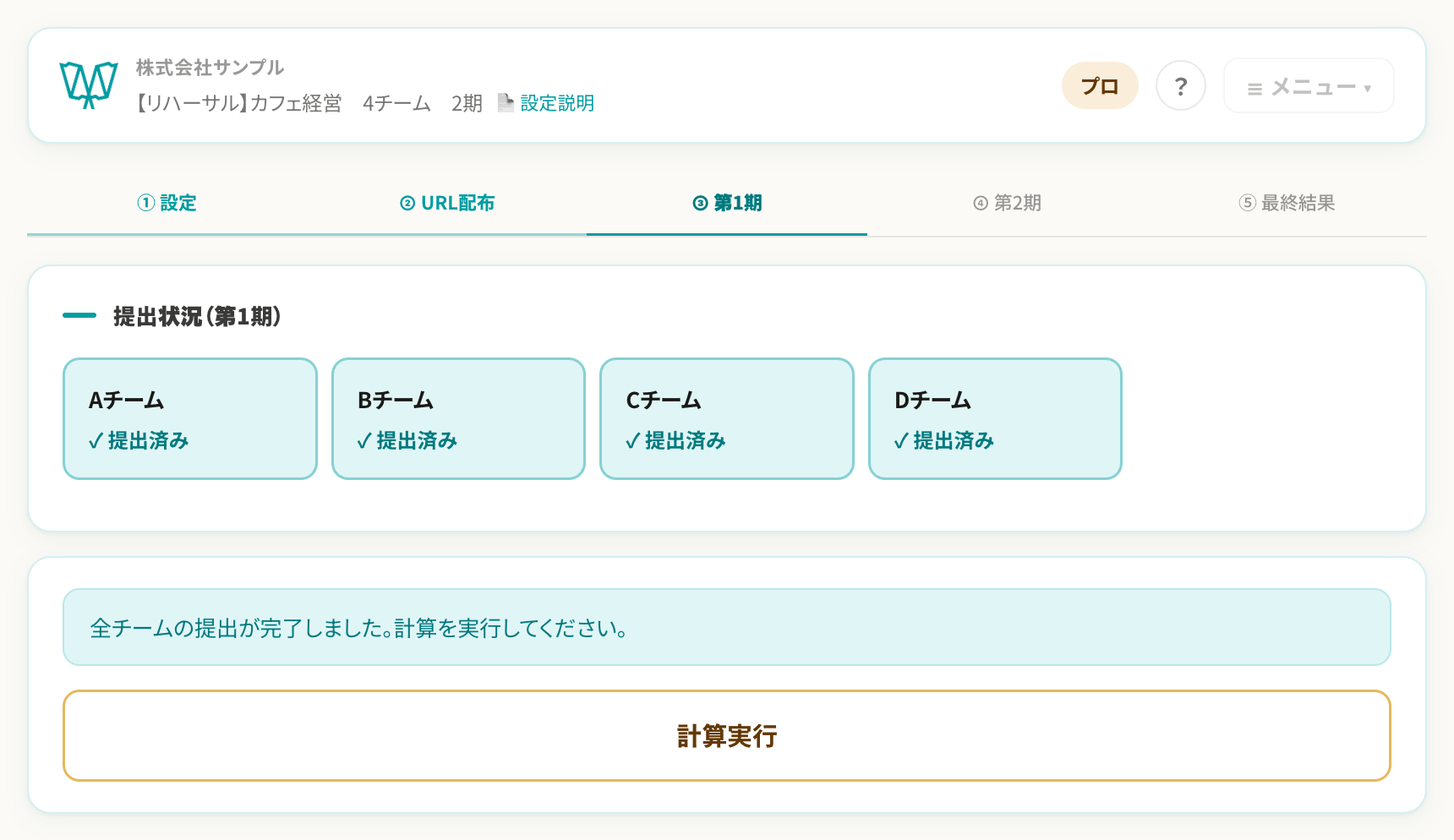
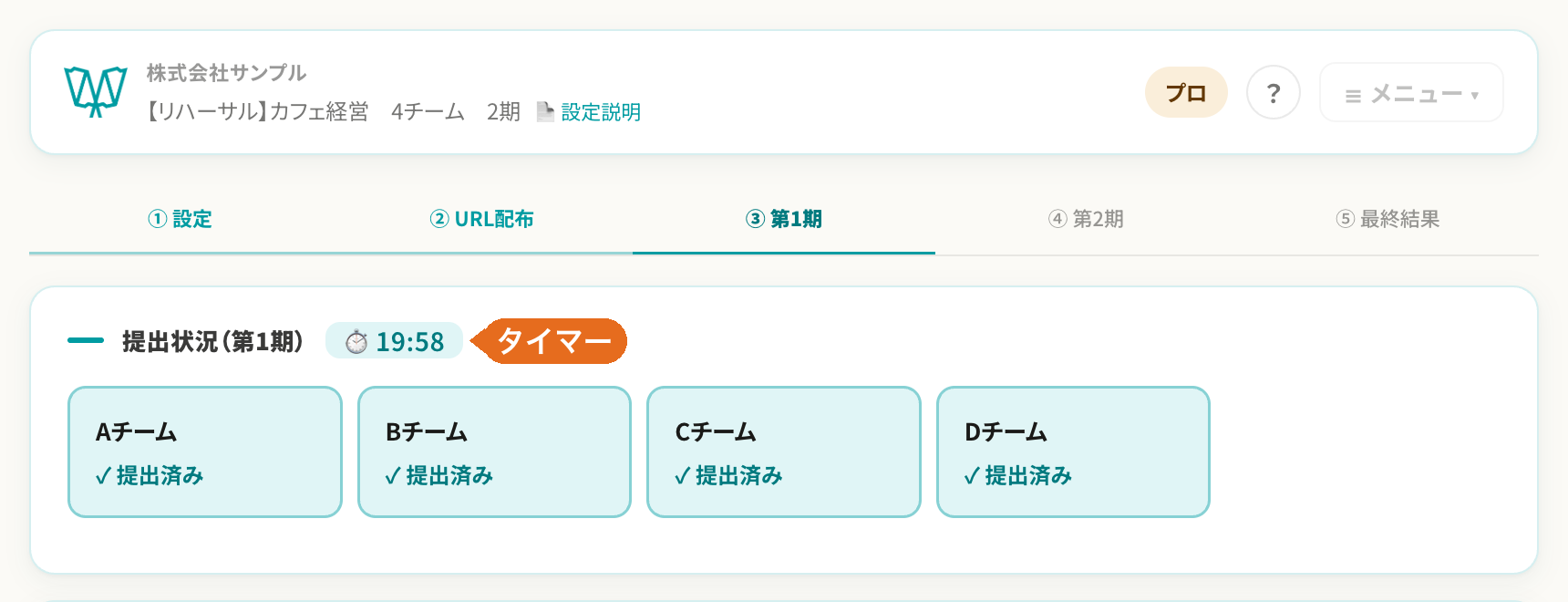
各チームの提出状況がリアルタイムに表示されます。全チームが提出すると「計算実行」ボタンが押せるようになります。必要に応じて上部のアナウンスから受講者へお知らせを送れます。
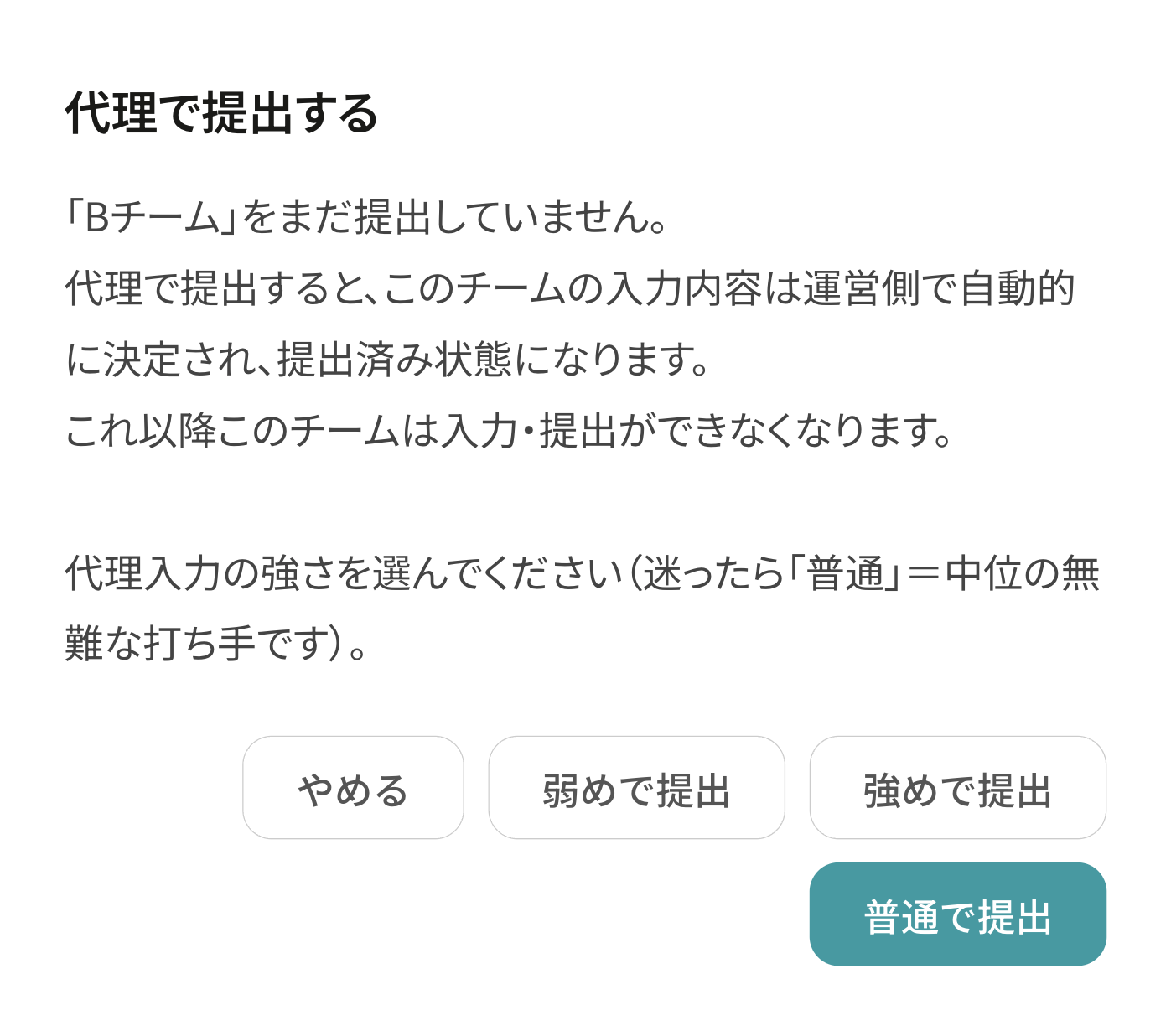
都合で提出できないチームがあるときは、運営が代わりに提出できます(代理提出)。提出状況のそのチームのカードにある「代理で提出」を押すと、そのチームの意思決定を自動で決めて提出済みにできます。このとき、自動意思決定の強さ(強め/普通/弱め)を選べます。強めは前の期の結果もふまえて勝ちにいく打ち手、弱めは基本は押さえつつ控えめな打ち手、普通はその中間です(毎回すこしずつ内容が変わります)。誤って代理提出したときは、計算実行の前であれば同じカードの「差し戻す」で取り消して選び直せます。くわしくは項目⑧もご覧ください。
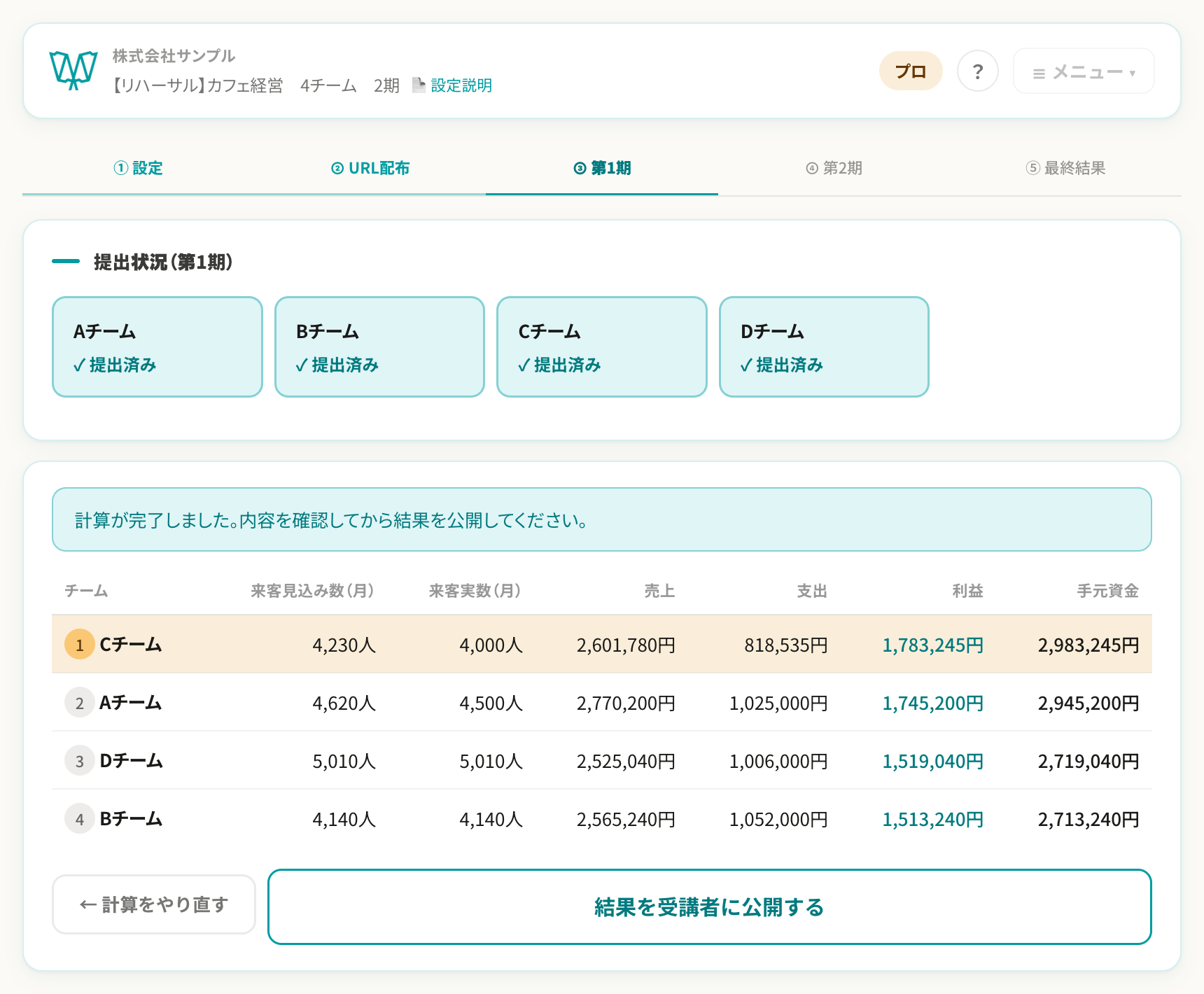
計算が終わると結果のプレビューが表示されます。内容を確認し、問題なければ「結果を受講者に公開する」を押します。やり直したいときは「← 計算をやり直す」で受講者の入力を再び受け付けられます(公開前まで)。
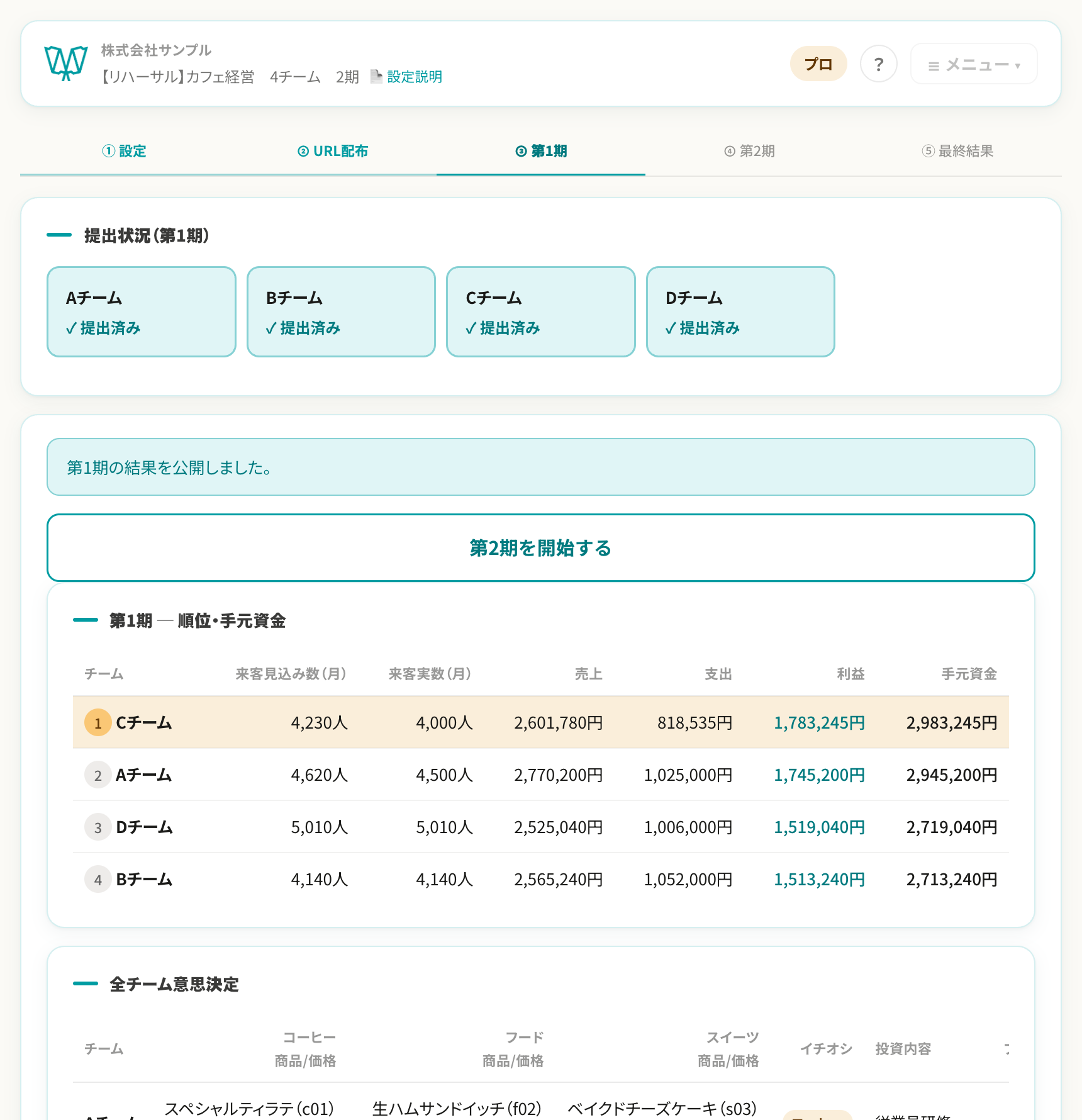
公開すると、受講者の画面に順位・損益などの結果が表示されます。運営画面では結果ボードで全体を俯瞰できます。最終期でなければ「第N期を開始する」で次の期に進みます。
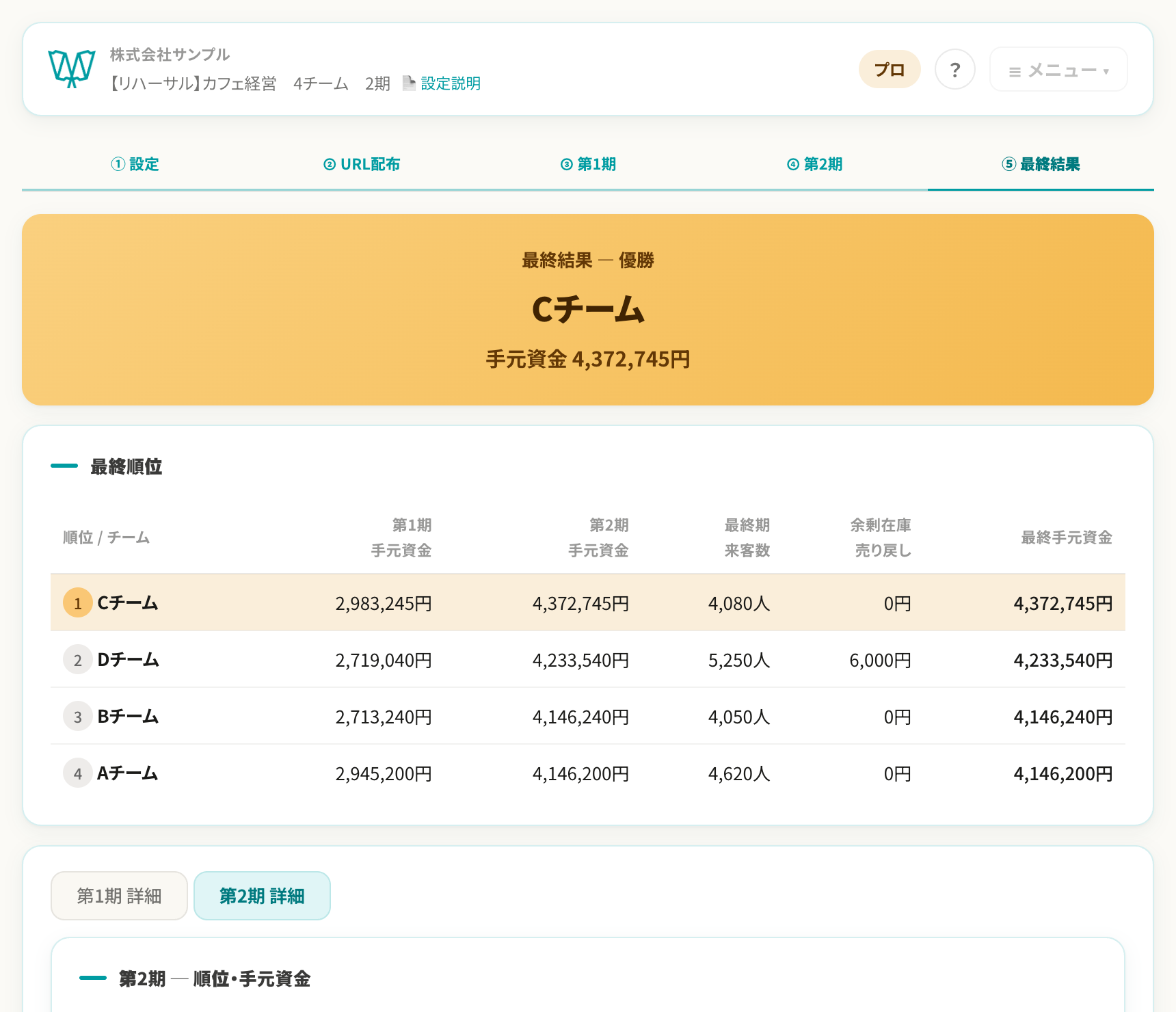
最終期の結果を公開すると、勝利条件にもとづく優勝チームと最終順位が確定します。期ごとの詳細はタブで切り替えて振り返れます。
セッション設定画面(2-2)には、進め方を調整できる2つの任意オプションがあります。

「各期に意思決定の制限時間タイマーを表示する」をONにすると、各期の意思決定に制限時間を設けられます(1〜120分・初期値20分)。タイマーは運営担当者の進行画面と受講者の画面の両方に残り時間(⏱)が表示されます。

受講者に、1期開始前に設定説明資料の閲覧を許可するかを選択できます。受講者が見られる設定説明資料は、運営担当者が「プログラムを選ぶ」画面(2-1)で見られるものとまったく同じです。各プログラムは設定が細かいため、本番前に読んでおいてほしいときに役立ちます。
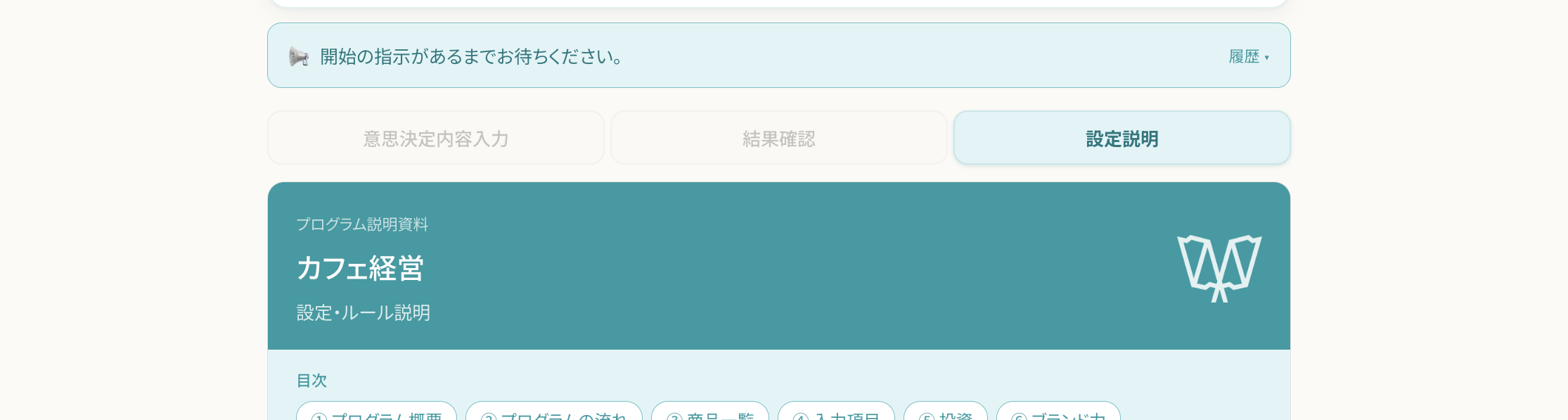
運営担当者が、セッション実施中に設定説明資料を確認したい場合は、ヘッダーの「設定説明」リンクからいつでも確認できます。

アカウントには2種類の役割があります。
運営担当者を増やすには、企業管理者が右上のメニュー(≡)→「運営担当者管理」から招待します。招待された方にはメールが届き、パスワードを設定するとログインできます(※招待できる人数はプランによります)。
「運営担当者管理」の画面では、各担当者の状態に応じて次の操作ができます。
セッションの利用回数は、第1期の結果を公開したときに「1回」としてカウントされます(設定の途中やリハーサルではカウントされません)。
当サイクルの残り回数は、メニュー(≡)→「プラン・お支払い」(企業管理者のみ)で確認できます。
上限に達した場合や、もう少し回数が必要なときは、当サイクル分の利用回数を追加購入できます(メニュー →「プラン・お支払い」内の「利用回数の追加購入」)。
現在のプランは画面右上のプランバッジで確認できます。プランは毎サイクル(1ヶ月)自動で更新(継続課金)されます。お支払いまわりの操作は、やりたいことに応じて次のように行います。
プランの変更は、メニュー(≡)→「プラン・お支払い」(企業管理者のみ)のプラン変更から行います。変更したいプランの列で「変更に進む」を押してください。現在のプランと変更先の組み合わせによって、反映のタイミングが異なります。
メニュー(≡)→「プラン・お支払い」の「お支払い方法」欄の変更ボタンから、ご自身で切り替えられます。
メニュー(≡)→「プラン・お支払い」の「お支払い状況」にある「お支払い管理 ↗」からお支払い管理画面を開いて確認できます。
お支払い管理画面(上記「お支払い管理 ↗」から開く)で、カードの差し替えができます。※クレジットカード払いの場合のみ
お支払い管理画面(上記「お支払い管理 ↗」から開く)から、いつでも解約できます。解約しても現在のご利用サイクルの終了日までは利用でき、それ以降は自動更新されません。サイクル途中で解約しても、日割り・返金はありません。
このガイドや画面で使う主な言葉の意味です。
ご質問・ご要望・不具合のご報告など、運営会社(モギセン運営事務局)へのご連絡はこちらから送れます。内容を確認のうえ、ご連絡先に折り返しご返信します。
※ 送信内容は運営会社(info@mogisen.jp)に届きます。
